
Table des matières
 |  |
BoardZ Version 2 : Guide d'utilisation de l'administration Board Z
Mesures
Définition
 Les mesures sont l'ensemble des informations permettant d'obtenir une valeur unique d'une source.
La mesure décrit “comment” on obtient la valeur, si une source appropriée est sollicitée, mais ne détient pas d'information sur la source.
Les mesures sont l'ensemble des informations permettant d'obtenir une valeur unique d'une source.
La mesure décrit “comment” on obtient la valeur, si une source appropriée est sollicitée, mais ne détient pas d'information sur la source.
Il peut s'agir :
- d'un tableau (valeurs uniques ayant la même sémantique et unité) dont on choisira l'arité
- d' une valeur scalaire
On parle de mesure lorsque une grandeur numérique représentant la caractéristique d'un système peut être photographiée à des instants distincts du temps. Une mesure est en général issu d'une sonde ou d'un instrument qui capte et quantifie le paramètre physique qui fournit la grandeur.

Caractéristiques
- Une mesure rend compte d'une propriété quantifiable.
- La propriété mesurée doit être clairement exprimable et son contexte de validité ou de pertinence doit être également exprimé.
- Elle doit être issue d'une opération répétable, c'est-à-dire que, reprise dans exactement les mêmes conditions, elle doit fournir la même valeur.
Exemple : je veux créer la mesure des accès au cours par semaine
Chemin : Admin du site/plugins/plugins locaux/BoardZ/Mesure
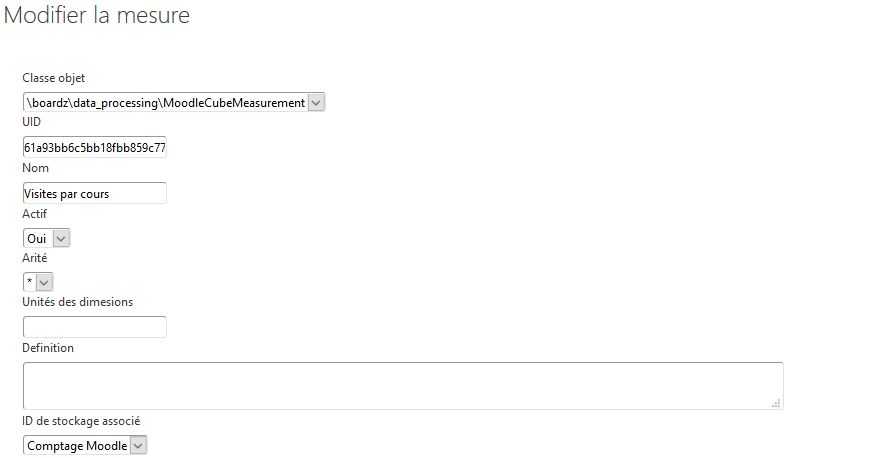
- Classe objet : Chemin physique vers le cube.
- UID Clé unique (automatique)
- Nom : Nom libre de votre choix
- Actif : Oui/Non - Activer ou désactiver la mesure (durant le temps de mise au point par exemple)
- Arité : Nombre d'arguments ou dimension : *
- Pour tous : Quelque soit la valeur examinée - Exemple pour tous les cours : nombre de visite
- 0 : valeur scalaire
- 1 : 1 dimension c'est à dire un tableau)
- 2 : une matrice : exemple des données par cours et par étudiants
- ou 3 : (matrice ou tableau de 3 dimensions exemple des données par cours et par étudiants et par mois
- Unité des dimensions : Vide par défaut - Exemple 1: courseview Exemple 2 : courseid,week
- Définition : Texte libre
- ID de stockage associé : Comptage Moodle (Cube)
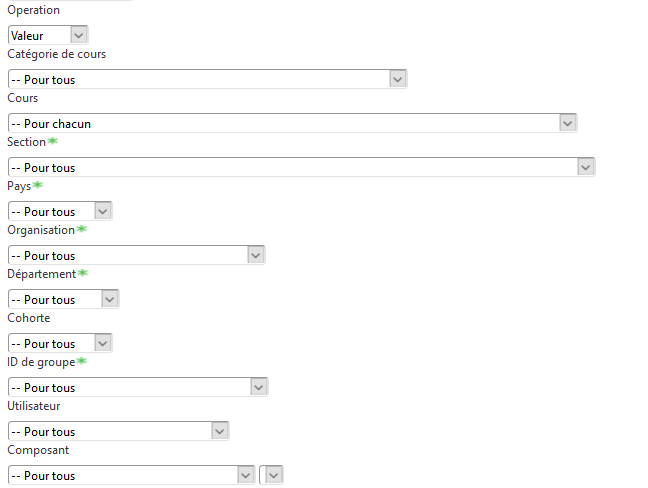
- Opération : Au choix : Valeur, comptage, somme, moyenne, minimum, maximum, date min, date max
Les réglages ci dessous permettent de gérer la notion de portée :
- Catégorie de cours : Au choix : Agréger, pour chacun, pour tous, ou choix d'une catégorie dans la liste
- Cours : Au choix : Agréger, pour chacun (un résultat par cours), pour tous, ou choix d'un cours dans la liste
- Section : Au choix : Agréger, pour chacun (un résultat par section), pour tous, ou choix d'une section dans la liste
- Pays : Au choix : Agréger, pour chacun (un résultat par pays), pour tous, ou choix d'une pays dans la liste
- Organisation : Au choix : Agréger, pour chacun, pour tous, ou choix d'une organisation dans la liste
- Département : Au choix : Agréger, pour chacun, pour tous, ou choix d'un département dans la liste
- Cohorte : Au choix : Agréger, pour chacun, pour tous, ou choix d'une cohorte dans la liste
- ID de groupe : Au choix : Agréger, pour chacun, pour tous, ou choix d'un groupe dans la liste
- Utilisateur : Au choix : Agréger, pour chacun, pour tous, ou choix d'un usager dans la liste
- Composant : Au choix : Agréger, pour chacun, pour tous, ou choix d'un plugin dans la liste
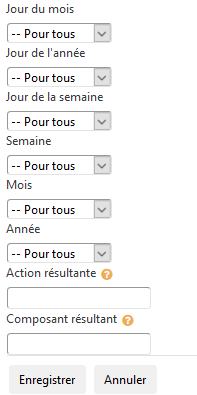
Les réglages ci dessous permettent de gérer la notion de temps et de résultats :
- Jour du mois : Au choix : Agréger, pour chacun, pour tous, ou choix d'un jour dans la liste
- Jour de l'année : Au choix : Agréger, pour chacun, pour tous, ou choix d'un jour dans la liste
- Jour de la semaine :Au choix : Agréger, pour chacun, pour tous, ou choix d'un des jours de la liste
- Semaine : Au choix : Agréger, pour chacun, pour tous, ou choix d'une semaine dans la liste
- Mois : Au choix : Agréger, pour chacun, pour tous, ou choix d'un mois dans la liste
- Année : Au choix : Agréger, pour chacun, pour tous, ou choix d'une année dans la liste
- Action résultante : Action mentionnée dans l'enregistrement résultant de la mesure
- Composant résultant :** Composant mentionné dans l'enregistrement résultant de la mesure
Filtrages
Pour pouvoir rechercher un élément par sa classe ou son attribut, vous pouvez utiliser un filtre

Voir le résultat
Trois menus d'actions sont disponibles
- Poubelle : Supprimer
- Roue crantée : Modifier
- Oeil : Voir

Exemple de Résultat : visites par cours
  Log: MoodleCubeMeasurement get() : Query measurement with SELECT courseid, value FROM moodle_calc_cube WHERE 1 = 1 GROUP BY courseid
  Measurement: Visites par cours
  Params :
  stdClass Object
  (
  )
   Result content :
   boardz\data_processing\Result Object
  (
  [data:protected] => Array
      (
          [1] => 1059.00
          [4] => 5038.00
          [6] => 3256.00
Voir le résultat filtré par passage de paramètre dans l'URL
En ajoutant dans l'URL de visualisation &courseID=X ou et userID=X ou les deux, on peut directement restreindre la valeur de l'affichage au contexte de cours ou d'usager souhaité.
Retour administration boardZ (Guide d'usage) - Retour index général