
Ceci est une ancienne révision du document !
Table des matières
Shop access (Sales services) block : User guide
Moodle Shop
Setting up a shop access block
Any people enabled to can add a shop access block to the home page, the dashboard page or any course page by adding a Shop Access block instance. If you started several shop instances in the same Moodle, you may setup one Shop Access block per instance.
Access
Commencez par ajouter le bloc named “Sales services” dans un cours qui sert de support client par exemple ou un espace de votre choix de la plateforme Moodle

Administration du site/Ajouter un bloc/Services Commerciaux (Shop Access)
Menus du bloc Sales services
Shop
Lien vers la boutique, en mode frontoffice (vue client) ou backoffice (pour les personnes ayant les autorisations d'accès) pour renseigner les différents éléments.
Sales adminsitration
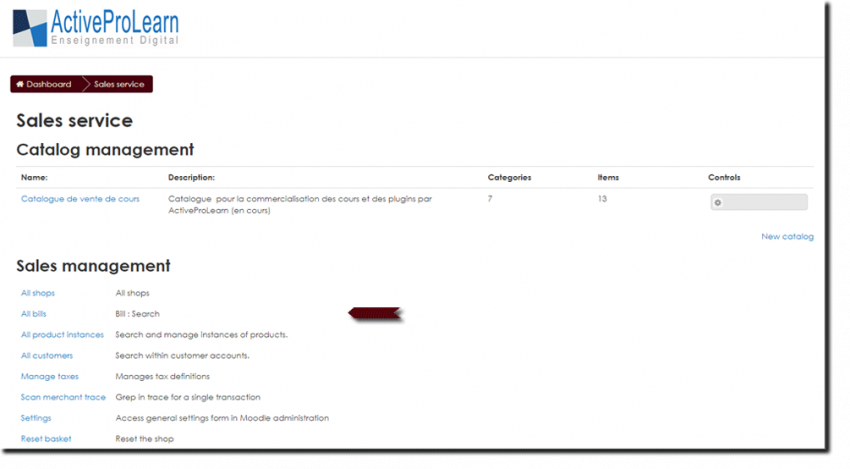
Ce lien conduit vers la liste des menus d’administration des ventes pour les ayants droits :
- Gestion des catalogues

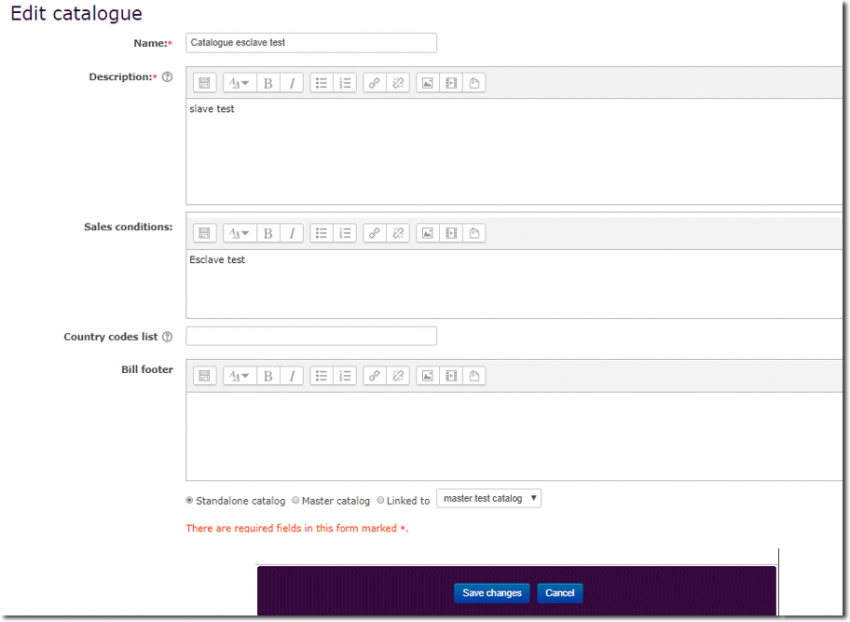
Le ou les catalogues créés peuvent être paramétrés via les réglages :
- Name : catalogue name
- Description : catalogue description text
- Sales conditions : Sales conditions text for all catalogue products
- Country codes list : You can restrict the country choice list by giving the list of official country codes to use.
- Bill footer : Text that will appear in each bill footer
- Choose catalogue status :
- Standalone catalog : default status
- Master catalog : if it has to be a master with slave (s)
- Linked to : choose a master calalogue to link to in the scrol
- Les autres menus de l'interface Sales administration
Revenir au sommaire du composant - Retour configuration et mise en œuvre d'une offre commerciale -Revenir au sommaire du composant Local Shop (Boutique) - Revenir au catalogue